搜狗输入法 202643 周效率实践清单:从首次配置到全端同步的完整指南

在快节奏的日常办公与移动社交中,如何让文字输入真正做到快人一步?本文将围绕“搜狗输入法 202643 周效率实践清单”,带您从零开始,系统掌握从官方获取、环境确认到首次配置与跨端迁移的核心技巧。
精准获取与运行环境核对:锁定官方稳定版通道
高效输入的起点在于获取纯净且适配的安装包。在开始安装前,建议首先前往官方下载通道(/official-entry/)查看当前版本:2026 稳定版。针对Windows端用户,客户端目前完美适配 Windows 7、Windows 10 及 Windows 11 系统。在下载前,请务必核对您的操作系统位数与基础硬件运行环境。通过官方渠道不仅能体验到万能皮肤、海量词库与智能纠错功能,更能有效避免第三方捆绑软件带来的系统干扰,确保后续操作的流畅性与安全性。
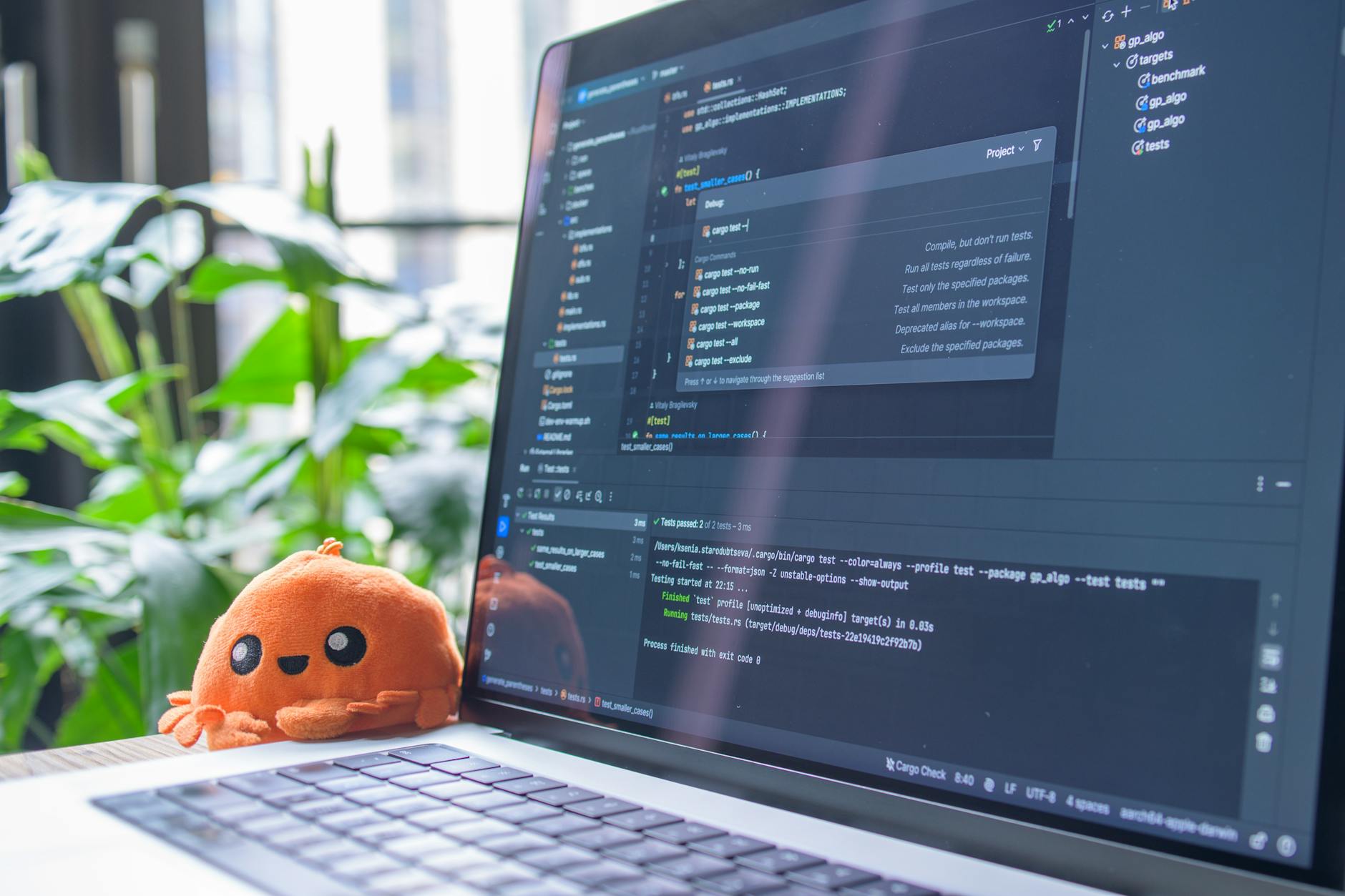
首次配置与个性化参数设定:打造流畅输入初体验
完成安装包的下载与执行后,首次配置是决定后续输入顺手程度的关键环节。打开搜狗输入法后,系统会引导您进行基础的皮肤选择、云端词库联想开启以及中英文标点习惯设置。对于新手用户而言,建议直接登录个人账号以激活全端同步功能。在此阶段,若遇到安装后任务栏无法正常呼出或快捷键切换无响应的真实场景,通常可以通过进入Windows系统设置的“语言与区域”选项,手动检查并添加搜狗输入法为首选键盘,或者通过重启输入法进程来快速完成故障排查。
跨设备词库迁移与多端协同:实现无缝输入体验
在日常办公与移动社交频繁切换的场景下,词库的跨端同步能力至关重要。搜狗输入法依托强大的智能引擎与海量词库,支持PC端与手机移动端(/app-mobile/)的实时互通。当您更换新设备或进行数据迁移时,只需在两端登录同一账号,系统便会自动将您长久积累的个性化短语、常用联系人及自造词库推送到当前设备中。如果发现多端同步失效,可以重点排查网络连接状态,或在账户设置中手动点击“立即同步”按钮,从而确保不同终端之间的词库数据保持一致。

周效率进阶:依托智能引擎与高频场景优化
掌握了基础安装与同步之后,如何利用搜狗输入法的进阶功能进一步压缩打字时间?截至2026年10月,软件内置的智能预测与长句联想已经过多次迭代。在面对大段专业文档编写时,善用自定义短语功能可以瞬间将几十字的固定回复绑定为简写字母;而在移动端社交时,精准的语音输入与AI润色功能则能大幅度降低手指输入负担。通过将这些高频场景与个人工作流相结合,您的整体文字沟通效率将在这一周内迎来显著提升。
常见问题
为什么在Windows 11电脑上安装后,按Ctrl+Shift无法切换出搜狗输入法?
这通常是因为系统键盘列表未正确加载。您可以进入Windows系统的“设置 - 时间和语言 - 语言和区域”,检查已安装的语言列表中是否包含搜狗输入法。如果未显示,点击“添加语言”进行关联,或者重启电脑后再次尝试快捷键切换。
手机端和电脑端的个人常用词库不同步该怎么解决?
请首先确认手机端与电脑端登录的是否为同一个搜狗输入法账号。若账号一致但仍未同步,建议检查当前网络环境是否畅通,或在两端设置中的“账户与同步”页面手动点击一次“同步词库”按钮来触发数据更新。
在哪里可以下载到安全且无捆绑的搜狗输入法稳定版本?
建议直接访问搜狗输入法官方获取通道(/official-entry/),页面提供针对不同操作系统环境的适配安装包,确保您获取到最新稳定版软件,避免下载渠道不明所带来的安全风险。
总结
想要立即体验智能输入与全端同步带来的高效改变?欢迎前往搜狗输入法官方下载页面(/official-entry/),按您的设备需求获取最新稳定版,开启流畅的数字化表达新旅程。
本文面向新手用户,深度解析搜狗输入法 202643 周效率实践清单。结合截至2026年10月的最新稳定版,为您梳理Windows及移动端官方下载、运行环境核对、首次配置、词库迁移及安装后无法切换输入法的排查方案,助您实现全端无缝协同。