搜狗输入法 安装 下载与安装指南 202610

对于首次更换设备或全新装机的新手用户而言,如何准确获取官方安装包并完成顺畅配置至关重要。结合截至2026年10月的最新可用信息,本文系统梳理了从运行环境确认、稳定版下载到首次配置与跨设备词库迁移的完整流程,帮助您避开常见陷阱,实现高效输入体验。
核对运行环境与官方下载路径选择
在开始获取搜狗输入法之前,首要任务是核对当前设备的系统环境,以确保安装过程顺利。根据官方运行条件说明,PC端主要适配 Windows 7、Windows 10 及 Windows 11 等主流操作系统,而移动端则全面覆盖安卓与iOS系统。建议访问官方下载页或指定的稳定版获取入口(/official-entry/),按设备类型准确选择对应的安装包。通过官方主获取页先解决路径选择与执行顺序问题,能有效避免因第三方捆绑包导致的流氓软件干扰,确保获取到具备智能输入与万能皮肤支持的正版客户端。

执行安装与首次配置核心步骤
下载完成后,双击运行安装程序。在首次配置阶段,新手用户常遇到安装后任务栏不显示或无法通过快捷键切换输入法的问题。此时需要进入系统设置的“语言与区域”或“高级键盘设置”,将搜狗输入法添加为默认首选键盘。安装程序通常会引导完成登录账号、选择云端词库及个性化皮肤设置。在此期间,建议开启智能纠错与全端同步功能,以便后续在桌面办公和移动社交场景中无缝继承个人打字习惯,让日常表达更快速、更精准。
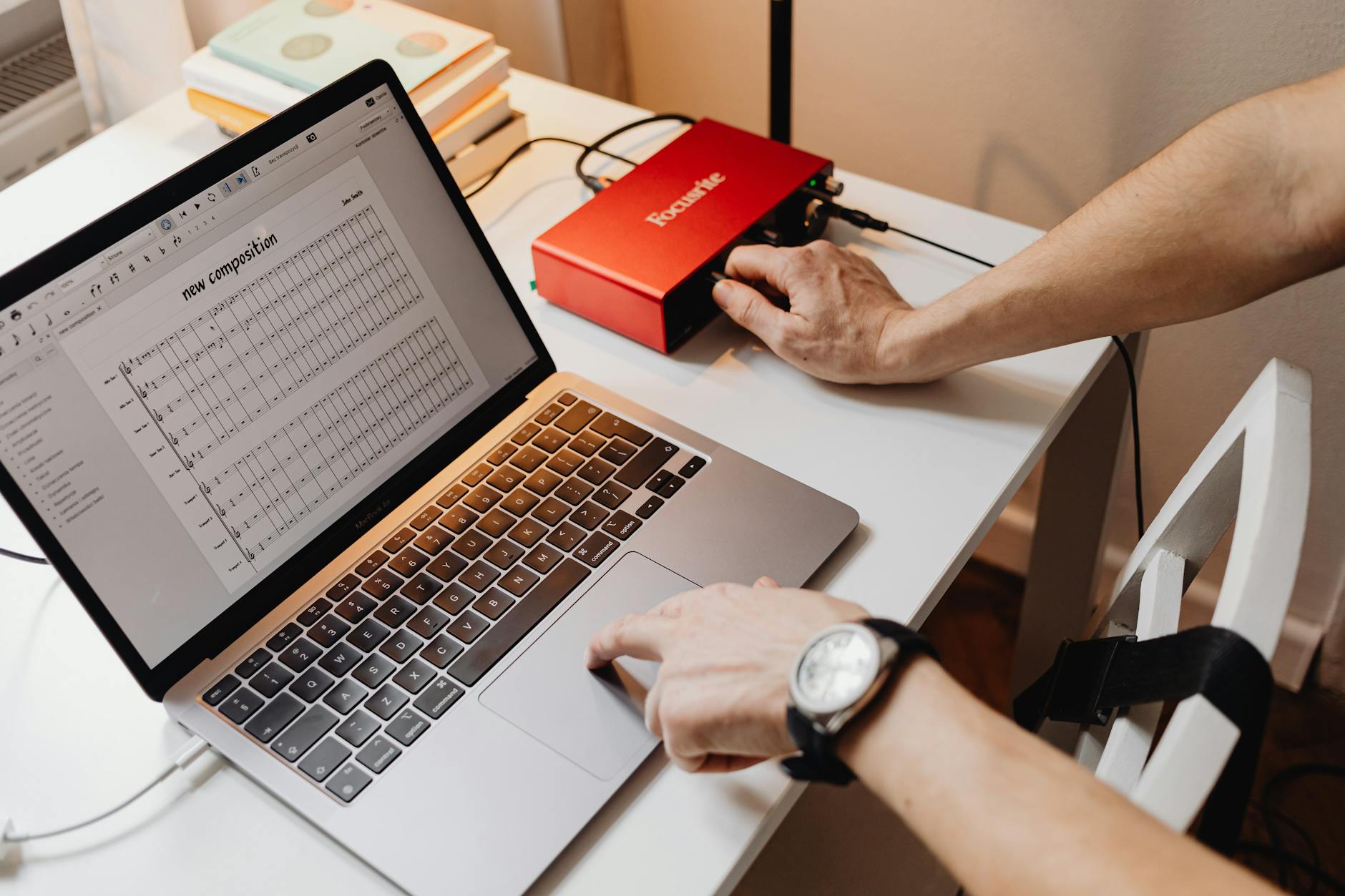
场景排查:解决安装后无法切换与输入异常
在实际部署中,部分用户在完成安装后可能会遭遇“按下Shift键或Ctrl+Space无法调出输入法”的尴尬情况。这通常是因为系统输入法服务未正确加载或与其他输入工具冲突。排查时可尝试重启Windows资源管理器(explorer.exe),或者在任务栏输入法图标设置中检查当前键盘布局是否被独占。若遇到多语言系统下输入法列表频繁重置,建议在系统设置里彻底清理冗余的英文键盘,并将搜狗输入法设为第一顺位,即可立竿见影地恢复流畅的中文录入状态。
跨设备词库迁移与稳定版更新实践
当您在多台设备间切换办公或更换新手机时,个人积累的专有词库和高频短语需要通过全端同步功能进行平稳迁移。在当前稳定版客户端中,只需登录同一个搜狗账号,系统便会自动在后台拉取云端备份,实现手机与电脑端词库的实时互通。针对后续的版本维护,建议定期通过官方通道检查更新,获取最新的AI智能预测与底层性能优化,从而在跨设备协作时始终保持快人一步的输入效率。
常见问题
在Windows 11上安装后找不到图标该如何调出?
若安装完成后任务栏未显示输入法图标,可按下Windows键加空格键尝试手动切换。若仍无响应,请进入系统“设置 - 时间和语言 - 语言和区域”,检查是否已成功添加搜狗输入法,必要时重启计算机以刷新系统输入服务。
手机端与电脑端的个人词库如何实现自动同步?
您需要在移动端和PC端分别登录相同的搜狗账号,并在设置菜单中确认已开启“云端词库同步”功能。联网状态下,系统会自动将本地高频词汇上传并下发至另一端,无需手动导出导入。
如何确认当前下载的安装包是官方稳定版?
建议通过官方指定的下载入口获取软件,安装包属性中应包含完整的数字签名与官方版权信息。当前稳定版支持多系统环境适配,能够确保智能输入与万能皮肤等核心功能正常运行。
总结
想要获取搜狗输入法当前稳定版及各端适配安装包?立即访问官方下载通道(/official-entry/),开启智能输入与全端同步的高效表达新体验。
相关阅读:搜狗输入法 安装 下载与安装指南 202610,搜狗输入法 安装 下载与安装指南 202610使用技巧,搜狗输入法 更新 下载与安装指南 202610
面向新手用户的搜狗输入法安装下载与安装指南 202610,依托当前稳定版与智能输入、全端同步核心优势,详解Windows及移动端官方获取通道、运行环境核对、首次配置及词库迁移。针对安装后无法切换或云端同步未生效等真实场景提供排查方案,助您快速完成跨设备高效配置。